
让 AI 助手帮你修图
AI 助手现在可以真正动手修图了。只要修图软件内置了 MCP 服务器(一种让 AI 助手使用软件的开放标准),它就能直接在软件里干活。Lucarne 是一款免费的 Mac 修图软件。接入之后,你在 Lucarne 里能做的修图,AI 助手都能做:光影、色彩、遮罩、修补都行;筛片、套用风格、导出这类重复活,也能交给它。
这张太灰太暗了。整体提亮,颜色鲜一点;把左下角走过的路人去掉;靠墙站着的那个人再亮一些。
- 整体:曝光 +1.9 档,对比度 +30
- 整体:自然饱和度 +40,饱和度 +10
- 用画笔涂出左下角的路人
- 移除物体:AI 补全路人身后的街道
- 在靠墙的人周围加一个径向渐变
- 人物:曝光 +0.8 档,阴影 +20
- 生成预览并检查:高光没有溢出,墙面颜色自然
改好了:整体亮了,颜色更鲜;左下角的路人已经去掉;靠墙的人也亮了一些。每一步都可以在 Lucarne 里接着调。
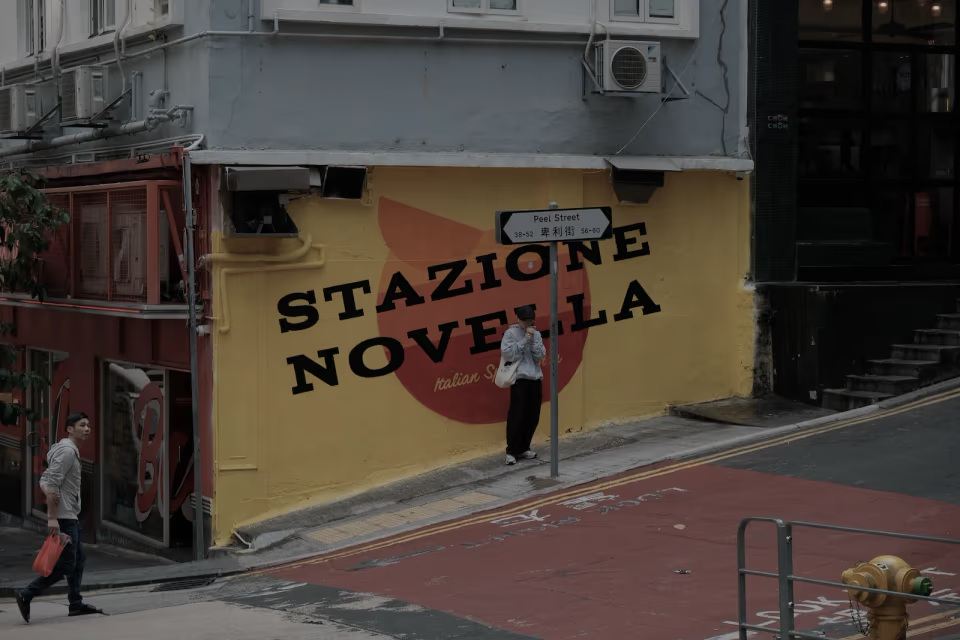
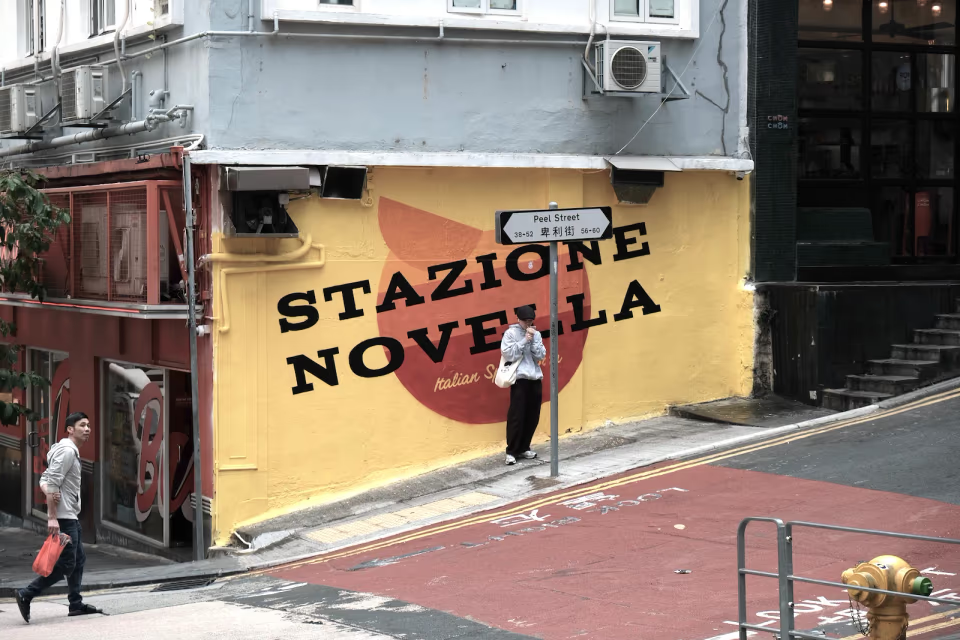
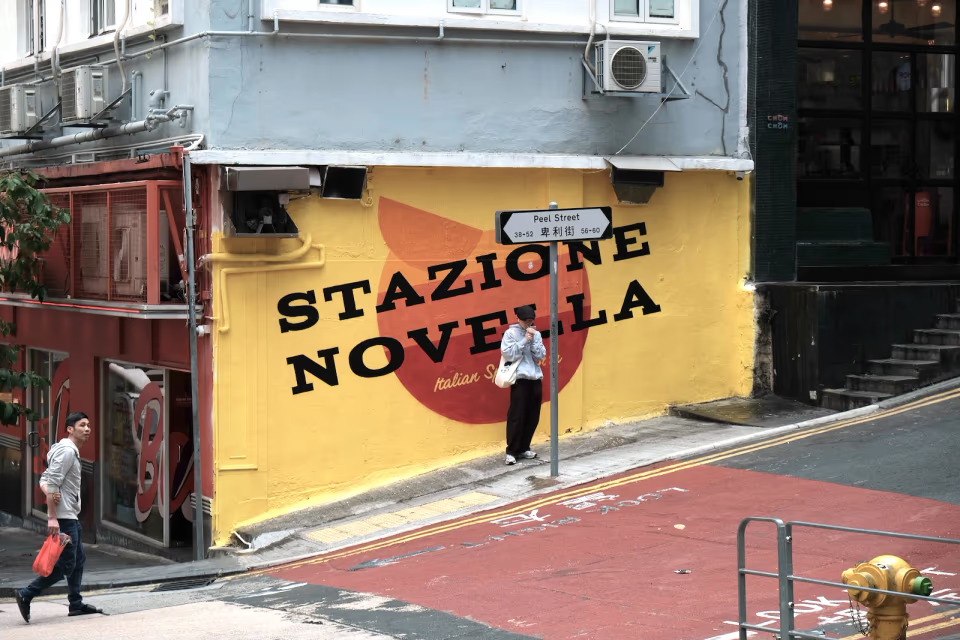
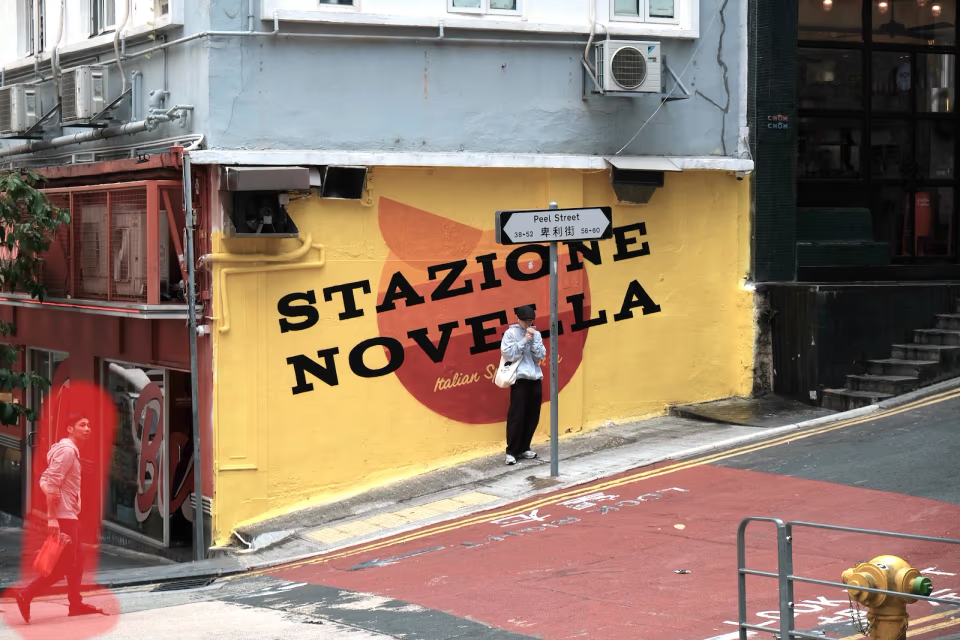
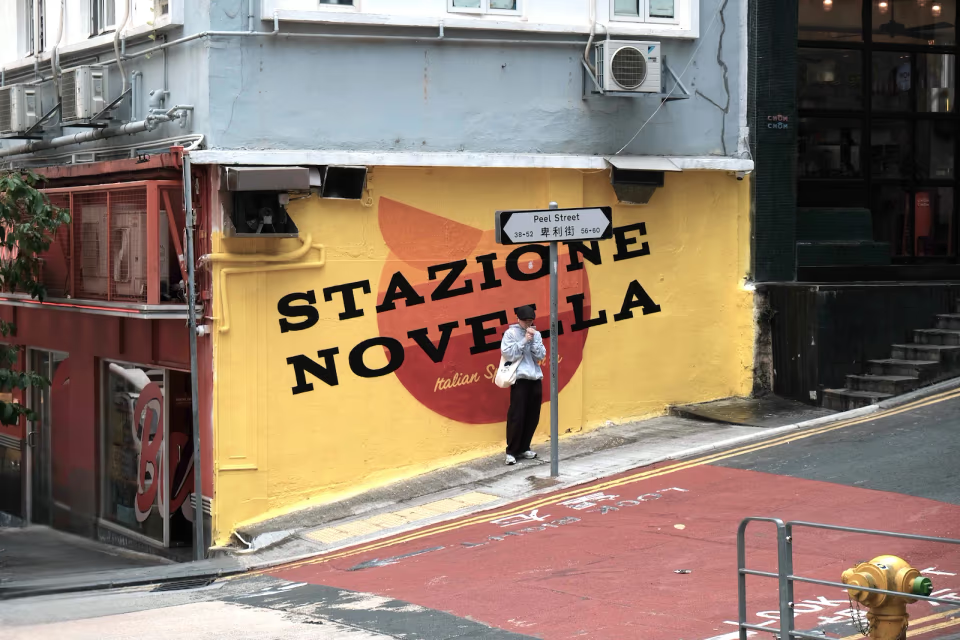
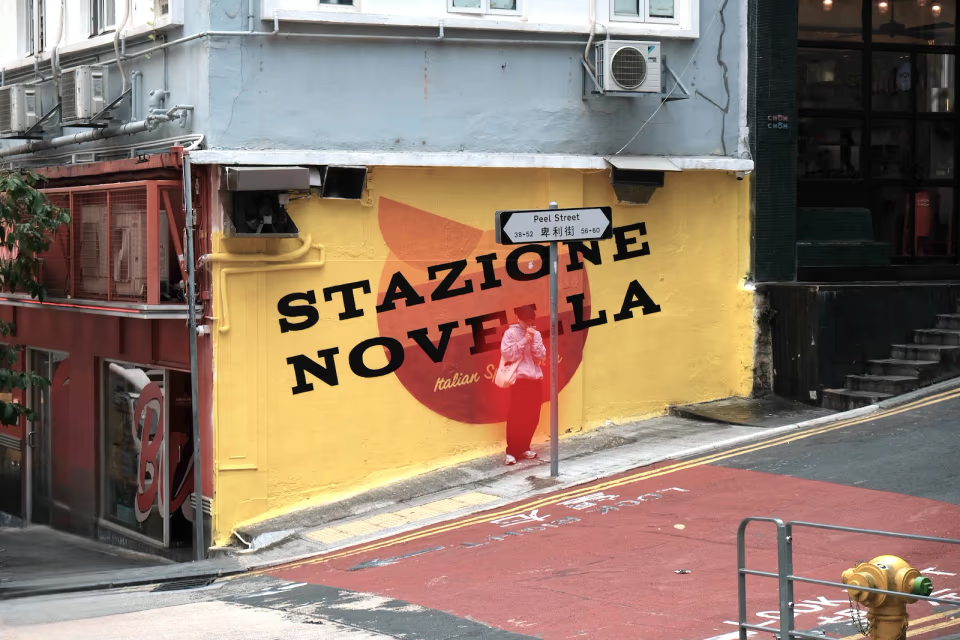
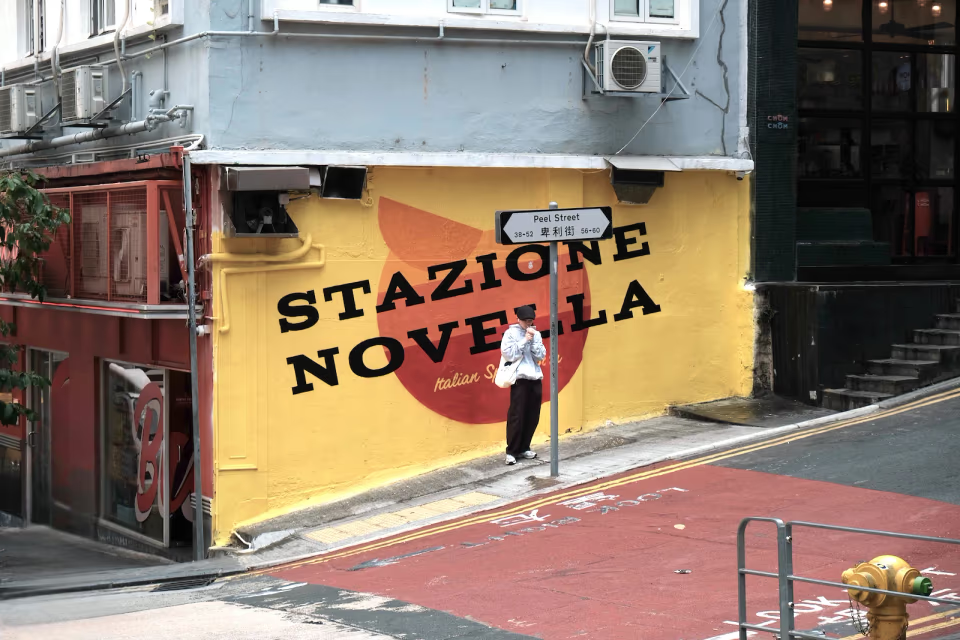
AI 助手可以在修图时自己检查效果
告诉 AI 助手你想要什么,它就会动手:先改一处,生成预览,看看画面现在怎么样:影调怎么分布,高光有没有溢出,再决定下一步,这样一步步做下去,直到满意为止。你只需要说清楚想要的效果。
AI 助手能用上 Lucarne 全部的修图功能:
- 光影与色彩:曝光、白平衡、影调、曲线、HSL、调色轮、去雾
- 局部调整:AI 识别主体、人物、天空和地面,渐变,颜色与亮度范围
- 修补:修复、仿制、AI 消除
- 风格:胶片模拟、LUT、颗粒、暗角,以及你保存的风格
基于色彩科学的精确调整
生成式 AI 也能“修图”,但它的做法是把整张照片重新画一遍:同样的要求,每次结果都不一样,画面里的东西也可能被悄悄改掉。
在 Lucarne 里,AI 助手调的是专业修图流程里的参数。每个像素都经过色彩管理,精确计算,同样的设置得到同样的结果,照片里的内容不会凭空多出或消失。修完之后,每一步你都还能接着调。
重新生成一张
- 每次结果都不一样
- 画面内容可能被改动
- 生成之后很难再细调
在 Lucarne 里修图
- 精确计算,可以重复
- 画面就是你拍下的那一张
- 每一步都能再调整
AI 助手能读懂每个参数
Lucarne 里的每个调整都带着说明:它是做什么的,范围多大,单位是什么。说明用的是摄影师的语言:曝光按档,色温按开尔文。所以 AI 助手想“提亮半档”,落到参数上就正好是半档;想让雪回到白色,它知道该动哪里。
曝光
整体提亮或压暗,以档为单位。
白平衡
色温与色调,让白色回到白色。
天空遮罩
AI 找出天空,只调这一部分。
胶片模拟
选一种胶卷和相纸,再控制强度。
筛片、导出这类重复活也能交给 AI 助手
一句话就能交代一整套活:
帮我整理一下昨天拍的照片:把糊的排除掉,挑出最好的五张,调成温暖的胶片色调,再导出成适合发小红书的尺寸。
- 把一次拍摄过一遍:评星、选中、排除、加标签
- 给选中的照片统一套上一种风格
- 按需要的尺寸和格式导出,加上相框或水印
修改过程实时显示在 Lucarne 里
你可以在一旁看着 AI 助手干活。每一处修改都会作为单独的一步记进照片的历史记录,你可以像退回自己的修改一样,一步步退回去。
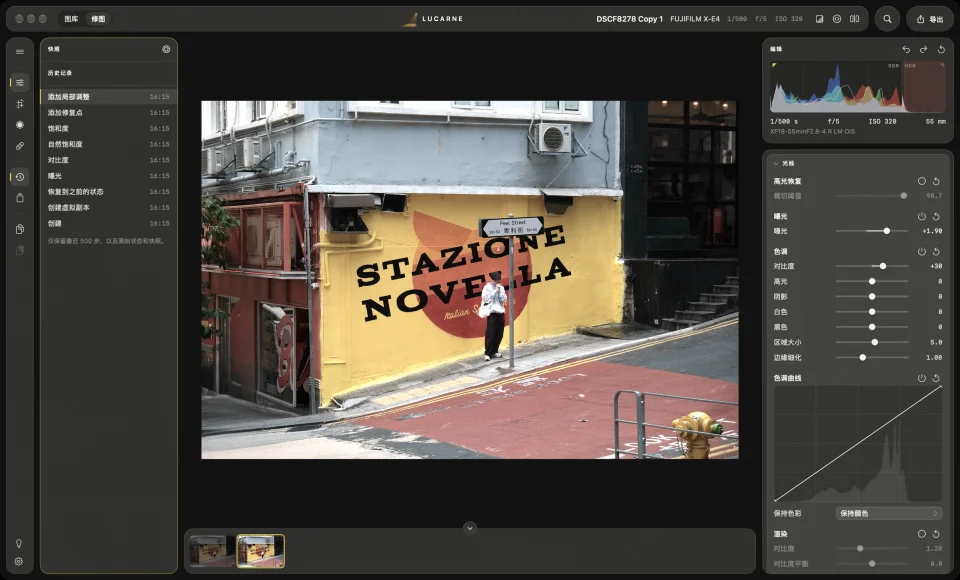
能做什么,由你来定:
- 可以修图,也可以只让它查看
- 只能导出到你指定的文件夹;不指定,就不能导出
- 从图库中移除照片这类操作,不对 AI 助手开放
三步接入
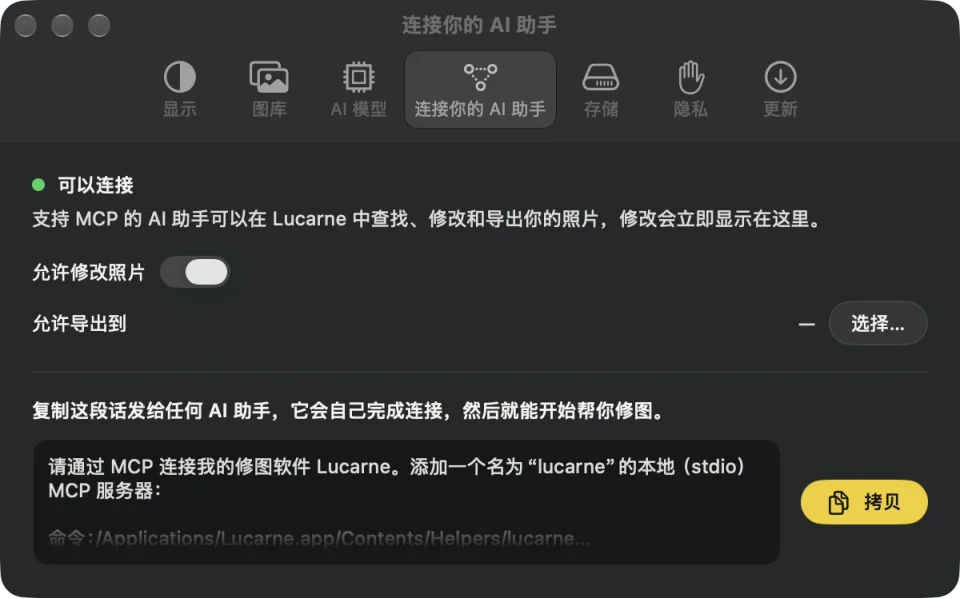
- 打开 Lucarne,在设置中选择「连接你的 AI 助手」。
- 设定权限:是否「允许修改照片」,以及「允许导出到」哪个文件夹。
- 复制页面上的那段话,发给你的 AI 助手。它会自己完成连接,或者告诉你在哪里添加。
能运行本地 MCP 服务器的 AI 助手都可以,比如 Claude 桌面版、Cursor,以及 ChatGPT 桌面版里的 Codex。如果用 LM Studio 在 Mac 上运行本地模型,整个过程都不需要联网。
其他让 AI 修图的方式
| 方式 | 在哪里运行 | 处理的是 | 怎么用 |
|---|---|---|---|
| Adobe 的 AI 连接器(ChatGPT、Claude、Gemini) | 云端 | 你交给它的图片,或 Adobe 云端的文件 | 在 AI 助手里添加,登录 Adobe 账户可用更多功能 |
| Lightroom Classic、darktable、Capture One 的社区 MCP 插件 | 本地 | 对应软件里的照片 | 自行安装非官方插件 |
| Luminar Neo 的内置助手 | 需要联网 | Luminar 里的照片 | 在软件内使用 |
| Lucarne | 你的 Mac | 你的图库,照片留在原处 | 内置,三步接入,免费 |
Lucarne 的不同在于:MCP 服务器是内置的,不用另装插件;它在你的 Mac 上处理你图库里的照片;从筛片到导出,覆盖整个修图流程;而且免费。
常见问题
- Lucarne 免费吗?
- 免费,包括与 AI 助手协作在内的所有功能。
- 我的照片会被上传吗?
- Lucarne 不会上传你的照片。如果你用的是在云端运行的 AI 助手,它读取到的预览等内容,会按其提供方的条款处理;想全程留在本地,可以使用本地模型。
- 支持哪些 AI 助手?
- 能运行本地 MCP 服务器的 AI 助手都可以,比如 Claude 桌面版、Cursor 和 LM Studio。
- AI 助手做的修改可以撤销吗?
- 可以。AI 助手的每一处修改都记录在照片的历史记录里,你可以在 Lucarne 里随时退回。
- 不联网能用吗?
- 可以。用 LM Studio 等在 Mac 上运行的本地模型,整个过程都在你的 Mac 上完成。
Lucarne 允许你连接由第三方提供的 AI 助手,但不控制这些助手、它们的提供方,也不控制它们的行为。你连接的 AI 助手以及授予它的权限,由你自行负责。请备份好你的照片。详见免责声明。