
AI アシスタントに写真を編集してもらう
AI アシスタントは、いまや実際に写真を編集できます。必要なのは、MCP サーバー(AI アシスタントがアプリを使うためのオープンな標準)を内蔵した写真編集アプリだけです。Lucarne は Mac 用の無料写真編集アプリで、MCP サーバーを内蔵しています。つなげば、Lucarne でできる編集は、アシスタントにもできます。光、色、マスク、レタッチ、ルック。撮影分の選別やルックの適用、書き出しといった繰り返しの作業もこなします。
この写真、くすんで暗いので全体を明るく、色ももう少し鮮やかに。左下を歩いている人は消して、壁際に立っている人を少し明るくしてください。
- 全体:露出 +1.9 段、コントラスト +30
- 全体:自然な彩度 +40、彩度 +10
- 左下の通行人をブラシで塗る
- 除去:通行人の後ろの道を AI が補う
- 壁際の人のまわりに円形グラデーションを追加
- 人物:露出 +0.8 段、シャドウ +20
- プレビューを作って確認:白飛びなし、壁の色も自然
できました。全体を明るく鮮やかにし、左下の通行人を消し、壁際の人を少し明るくしました。どのステップも Lucarne で続けて調整できます。
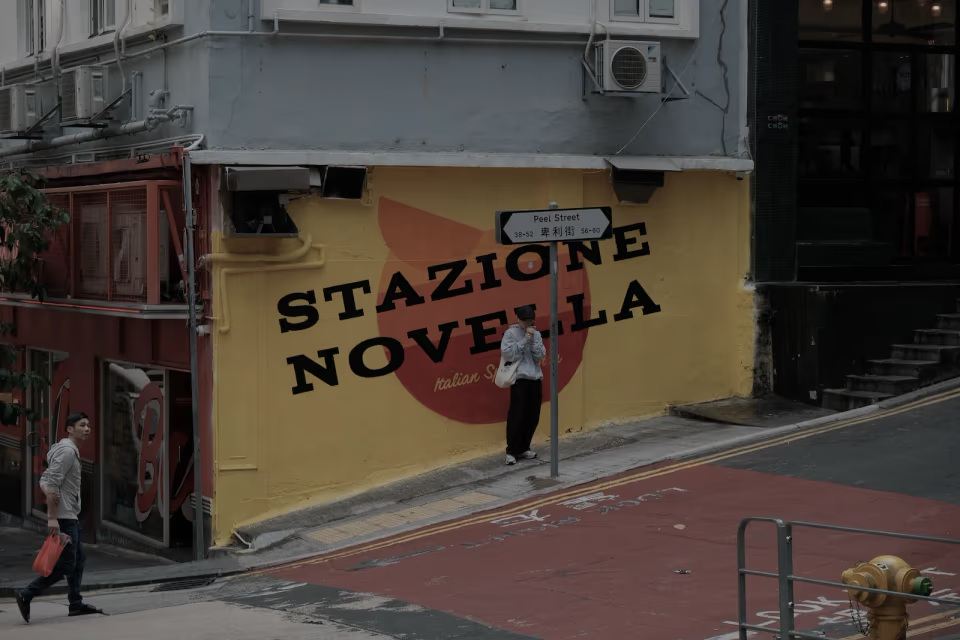
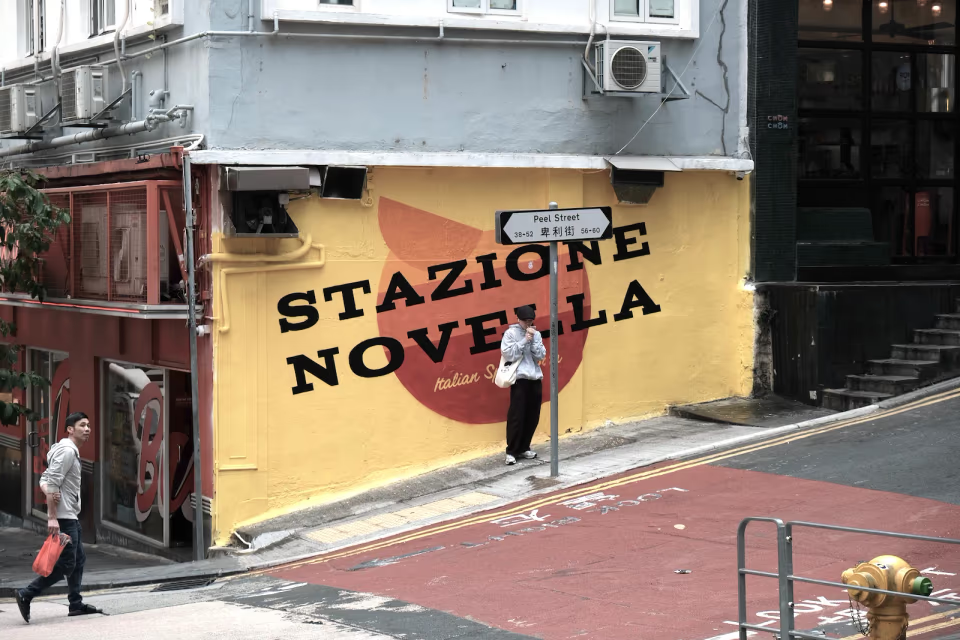
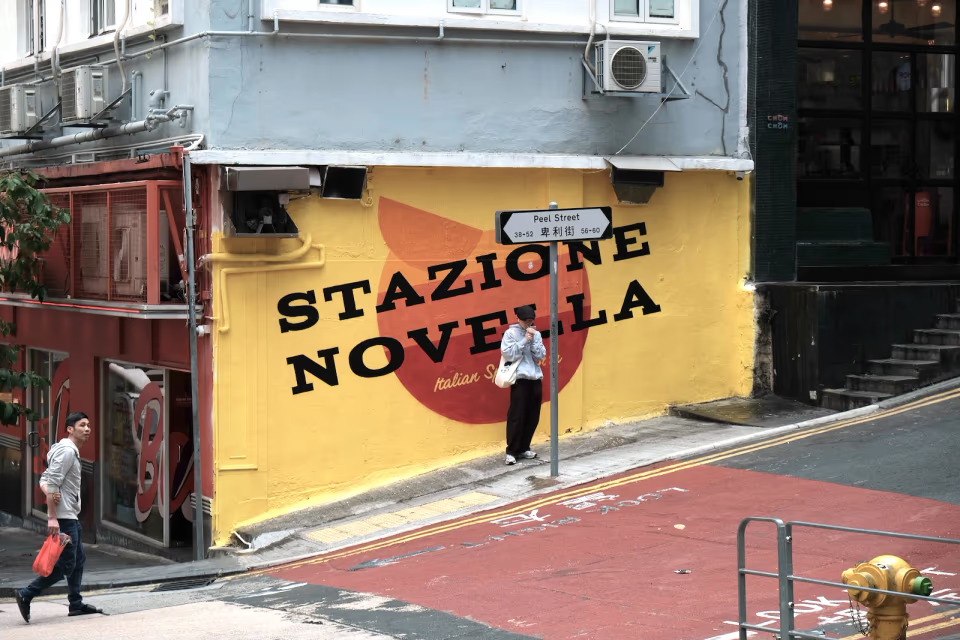
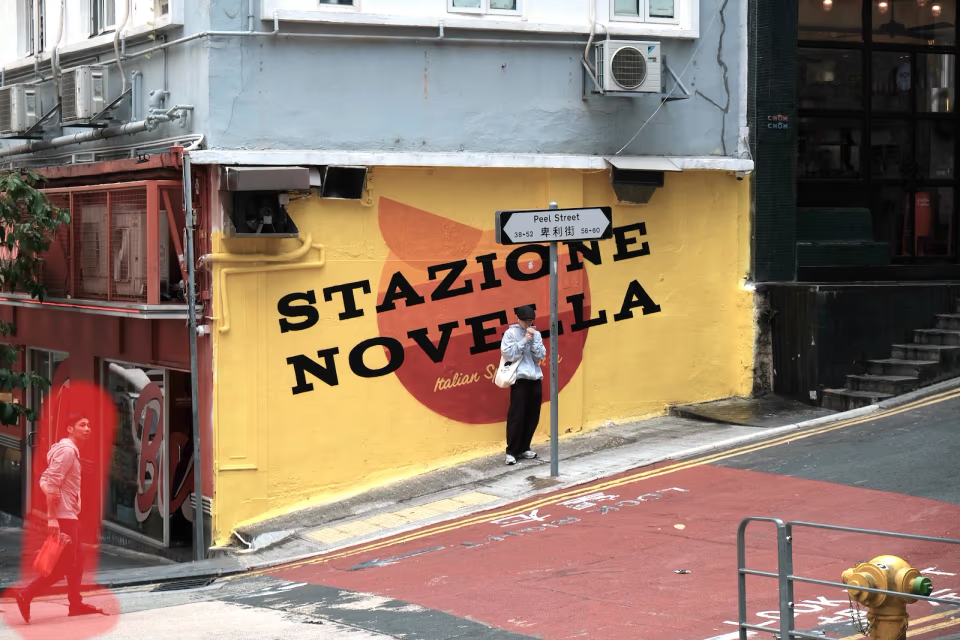
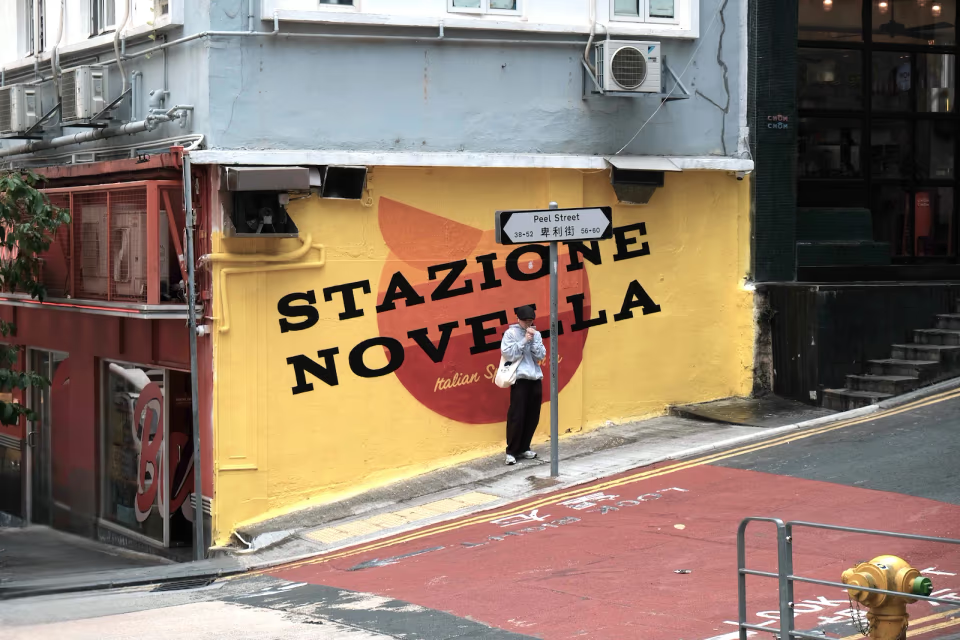
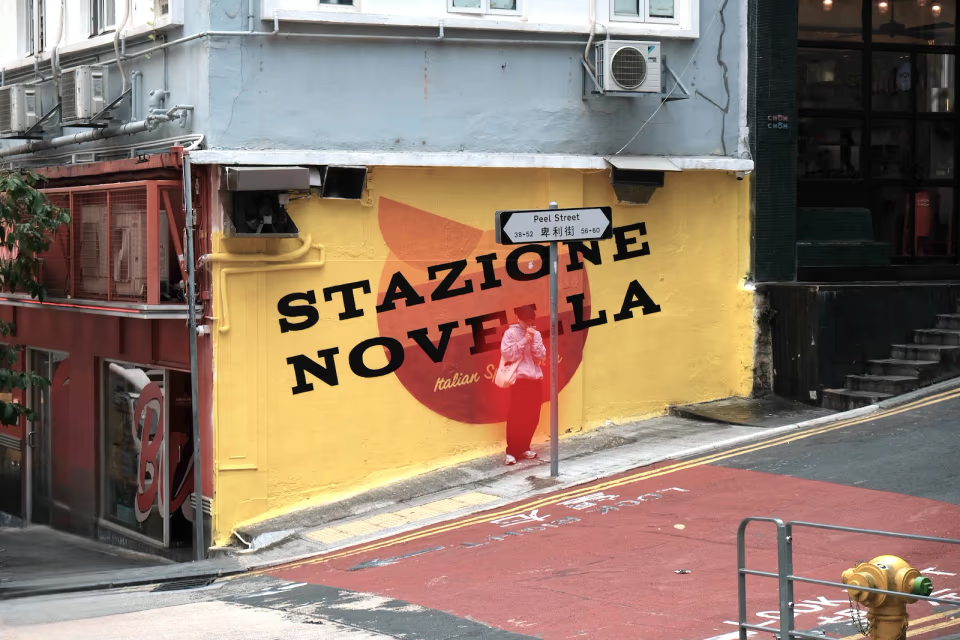
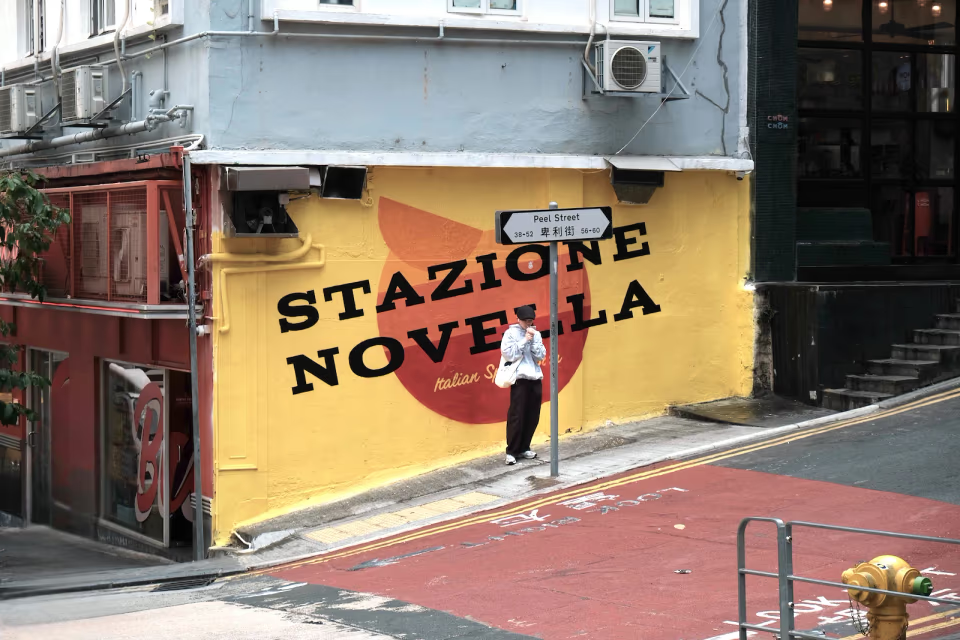
AI アシスタントは編集しながら仕上がりを確かめる
やりたいことを伝えると、アシスタントは作業を始めます。一か所を変えてプレビューを作り、トーンの分布や白飛びの有無を確かめてから、次の一手を決めます。仕上がるまでこれを繰り返します。あなたは、ほしい仕上がりを伝えるだけです。
AI アシスタントは Lucarne の編集機能をすべて使えます。
- 光と色:露出、ホワイトバランス、トーン、トーンカーブ、HSL、カラーグレーディング、かすみの除去
- ローカル調整:AI による被写体・人物・空・地面の選択、グラデーション、色と輝度の範囲
- レタッチ:修復、複製、AI による除去
- ルック:フィルムシミュレーション、LUT、粒子、周辺光量、保存したルック
色彩科学にもとづく正確な調整
生成 AI も写真を「編集」できますが、実際には写真をまるごと描き直しています。同じ指示でも毎回違う結果になり、写っているものが知らないうちに変わることもあります。
Lucarne では、アシスタントはプロ向けの現像処理の設定を操作します。すべてのピクセルはカラーマネジメントされた処理で正確に計算され、同じ設定なら同じ結果になります。写真に写っているものが勝手に増えたり消えたりすることはありません。編集のあとも各ステップはそのまま残り、続けて調整できます。
描き直された写真
- 毎回違う結果になる
- 写っているものが変わることがある
- あとから細かく直しにくい
Lucarne での編集
- 正確で、同じ結果を再現できる
- あなたが撮った写真のまま
- どのステップもあとから調整できる
AI アシスタントは各設定の意味を理解している
Lucarne の調整にはそれぞれ、働き・範囲・単位の説明が付いています。しかも露出は段、色温度はケルビンと、写真を撮る人の言葉で書かれています。だから、アシスタントが「半段明るく」と考えれば、結果もきちんと半段明るくなります。雪を白に戻したいとき、どこを動かせばいいかもわかっています。
露出
写真全体を明るく、暗く。段単位で。
ホワイトバランス
色温度と色かぶり補正で、白を白に。
空のマスク
AI が空を見つけ、空だけを調整。
フィルムシミュレーション
フィルムと印画紙を選び、効果の量を決める。
繰り返しの作業も任せられる
ひとことで、まとまった作業を任せられます。
昨日の撮影分に目を通して。ブレた写真は不採用にして、ベストの 5 枚を選んで、温かみのあるフィルムルックにして、Instagram 用に書き出して。
- 撮影分の選別:レーティング、採用、不採用、タグ
- 採用した写真に同じルックを適用
- 必要なサイズと形式で、フレームや透かしを付けて書き出し
変更はその場で Lucarne に表示される
アシスタントの作業の様子を、そばで見ていられます。変更はどれも一つのステップとして写真の履歴に記録され、自分の変更と同じように一つずつさかのぼれます。
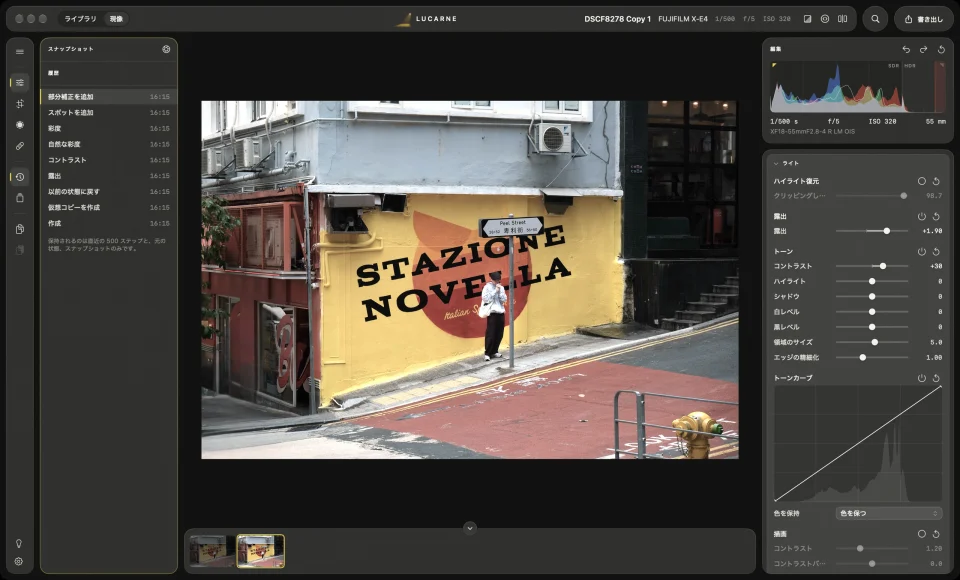
何を許可するかは、あなたが決めます。
- 写真の編集を許可するか、閲覧だけにするか
- 書き出しは、あなたが選んだフォルダだけ。選ばなければ書き出しはできません
- アシスタントは、ライブラリから写真を取り除くことはできません
3 ステップで接続
- Lucarne を開き、設定で AI エージェントと接続 を選びます。
- 写真の編集を許可 のオン・オフと、書き出し先 のフォルダを選びます。
- 表示されたメッセージをコピーして、アシスタントに送ります。アシスタントが自分で接続を設定するか、追加する場所を教えてくれます。
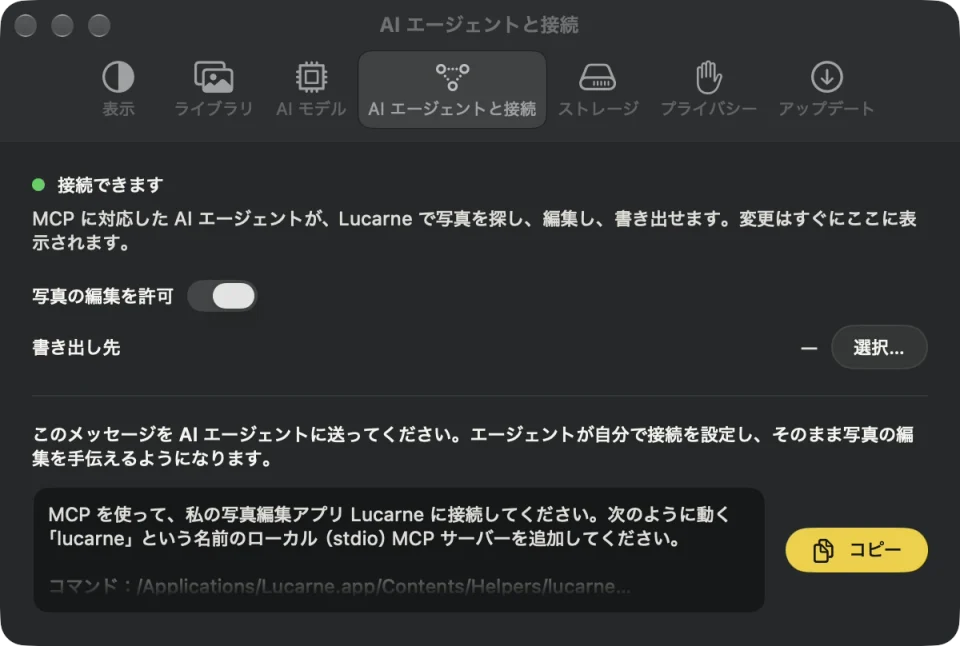
ローカルの MCP サーバーを実行できるアシスタントなら使えます。たとえば Claude デスクトップ版、Cursor、ChatGPT デスクトップ版の Codex。LM Studio で Mac 上のモデルを使えば、すべてオフラインで完結します。
AI に写真を編集させるほかの方法
| 方法 | 動作する場所 | 対象 | 使い方 |
|---|---|---|---|
| ChatGPT・Claude・Gemini の Adobe コネクタ | オンライン | 渡した画像、または Adobe のクラウドのファイル | アシスタントに追加。Adobe アカウントで機能が増える |
| Lightroom Classic・darktable・Capture One のコミュニティ製 MCP | ローカル | 各アプリの写真 | 非公式のアドオンをインストール |
| Luminar Neo の内蔵アシスタント | オンライン | Luminar 内の写真 | アプリ内で使用 |
| Lucarne | あなたの Mac | 手元のライブラリ、写真は元の場所のまま | 内蔵、3 ステップ、無料 |
Lucarne は MCP サーバーを内蔵しているので、追加のインストールは要りません。Mac 上で手元のライブラリを直接扱い、選別から書き出しまで編集のすべてに対応しています。そして無料です。
よくある質問
- Lucarne は無料ですか?
- はい。AI アシスタントとの連携を含め、すべての機能を無料で使えます。
- 写真はアップロードされますか?
- Lucarne が写真をアップロードすることはありません。クラウドで動くアシスタントを使う場合、アシスタントが読み取ったプレビューなどは、その提供元の規約に従って扱われます。すべてを手元で完結させたいなら、ローカルのモデルを使ってください。
- どのアシスタントが使えますか?
- Claude デスクトップ版、Cursor、LM Studio など、ローカルの MCP サーバーを実行できるアシスタントです。
- アシスタントの変更は取り消せますか?
- はい。変更はすべて写真の履歴に記録され、Lucarne でいつでもさかのぼれます。
- オフラインで使えますか?
- はい。LM Studio などで Mac 上のモデルを使えば、すべて Mac の中で完結します。
Lucarne では、第三者が提供する AI アシスタントを接続できます。Lucarne はこれらのアシスタント、その提供元、その動作を管理するものではなく、接続するアシスタントと与える権限については、お客様ご自身の責任となります。写真はバックアップしておいてください。詳しくは免責事項をご覧ください。