
撮った写真をすばやく選ぶ
何百枚もの写真は、3 回に分けて選ぶと速く進みます。まず明らかにいらないものを不採用に、次に編集する価値のあるものを採用に、最後にいちばん良いものにレーティングを。Mac 用の無料写真編集アプリ Lucarne なら、どの写真も好きな大きさで全体を表示できます。選び終えたら、残した写真だけを表示して、そのまま編集を始められます。
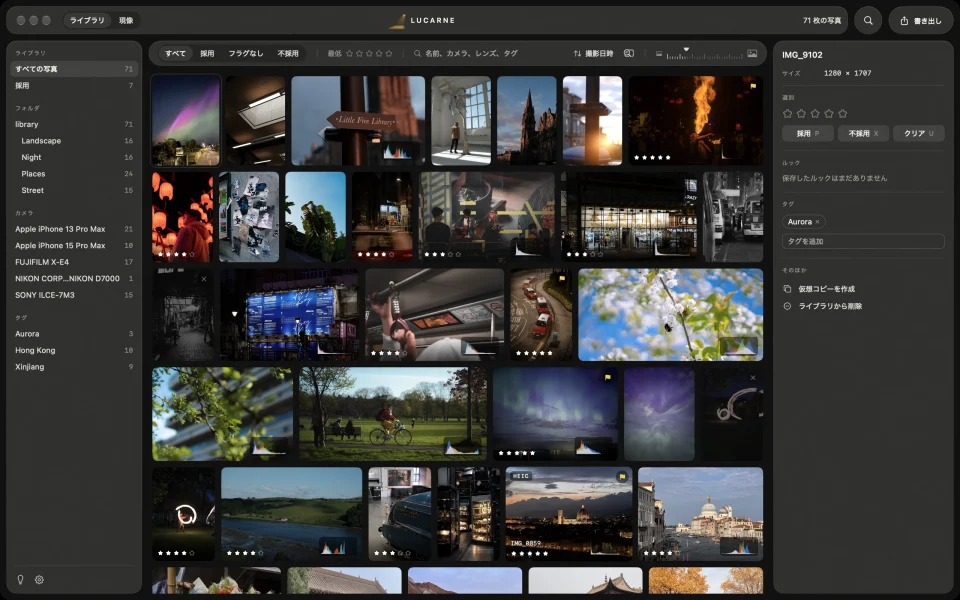
3 回で選ぶ
- まず不採用。 ざっと目を通し、ブレ、目つぶり、似たカットを不採用に。ここでは迷わないこと。
- 次に採用。 残った写真から、編集する価値のあるものを採用に。
- 最後にレーティング。 採用した中でとくに良いものに、1〜5 の星を付けます。
Lucarne では、どれもキー一つです。X で不採用、P で採用、1〜5 で星。クリックでも同じことができます。キーのほうが速いだけです。
写真の全体を見て選ぶ
Lucarne のライブラリは、どの写真もそれぞれの比率のまま全体を表示し、正方形に切り取りません。構図がひと目でわかります。スライダーを動かせば、小さくして撮影分の全体を、大きくしてピントや表情を確かめられます。大きさはなめらかに切り替わるので、作業が途切れません。
残した写真だけを
選び終えたら、採用した写真だけ、または星 3 つ以上の写真だけを表示します。それが編集する写真です。RAW+JPEG で撮った写真は 1 枚として表示されるので、判断は 1 回で済みます。
そのまま編集へ
選別と編集は同じアプリの中。1 枚を仕上げてルックとして保存し、採用した写真すべてに適用して、まとめて書き出せます。
AI アシスタントに最初の選別を任せる
AI アシスタントをつなげば、最初の選別を任せることもできます。指示どおりにレーティング、採用、不採用を付けてもらい、最後は自分で確かめます。詳しくはAI アシスタントに写真を編集してもらうをご覧ください。
よくある質問
- Lucarne は無料ですか?
- はい。ライブラリ、選別、編集のすべてを無料で使えます。
- RAW+JPEG で撮った場合は?
- Lucarne はペアを 1 枚として表示するので、レーティングやフラグは 1 回で済みます。
- キーボードショートカットは?
- 1〜5 で星、0 で星を消す、P で採用、X で不採用、U でフラグを外します。