
写真をまとめて編集する
まとめて編集するとは、1 枚を仕上げて、その設定をほかの写真に反映することです。Mac 用の無料写真編集アプリ Lucarne には三つの方法があります。ルックとして保存する、設定をコピーしてペーストする、同期する。ルックで適用すると、AI による選択は写真ごとにやり直され、どの写真でも空や被写体が見つかります。
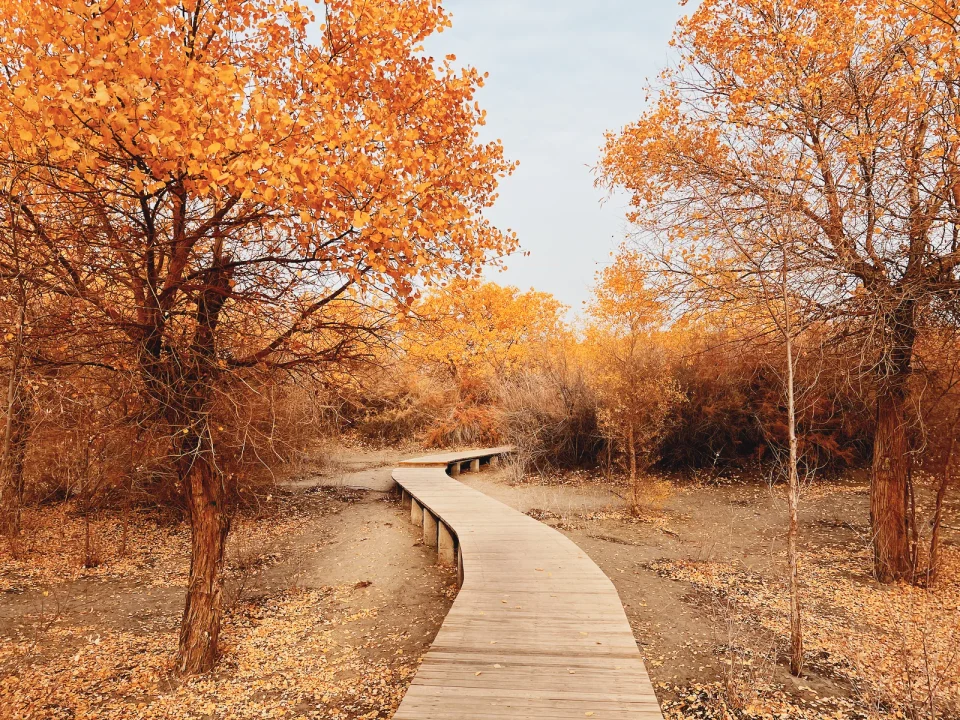
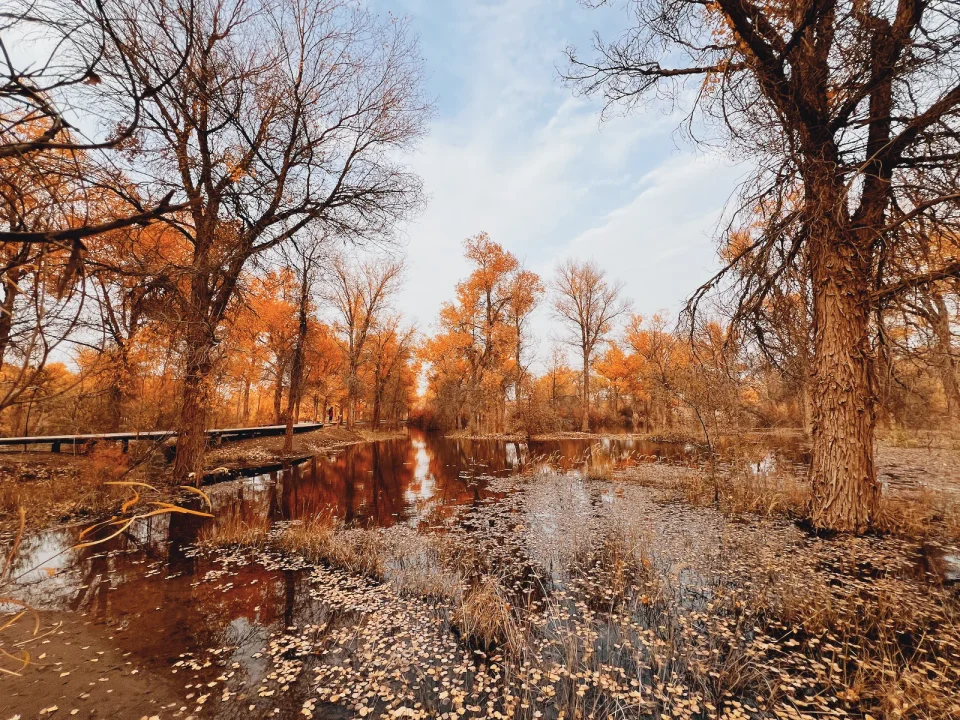
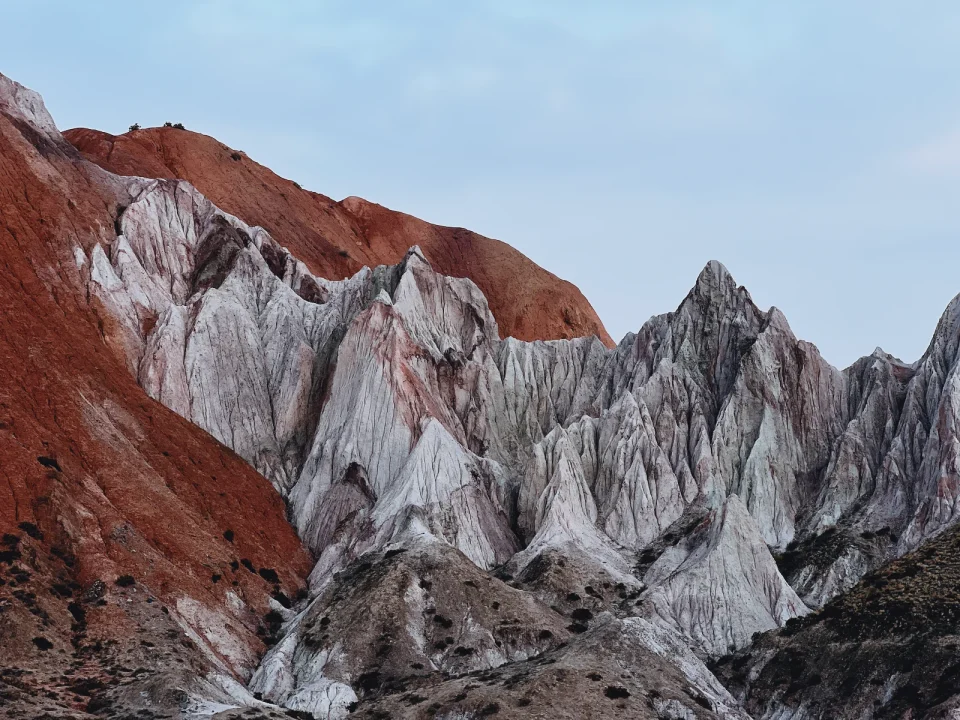
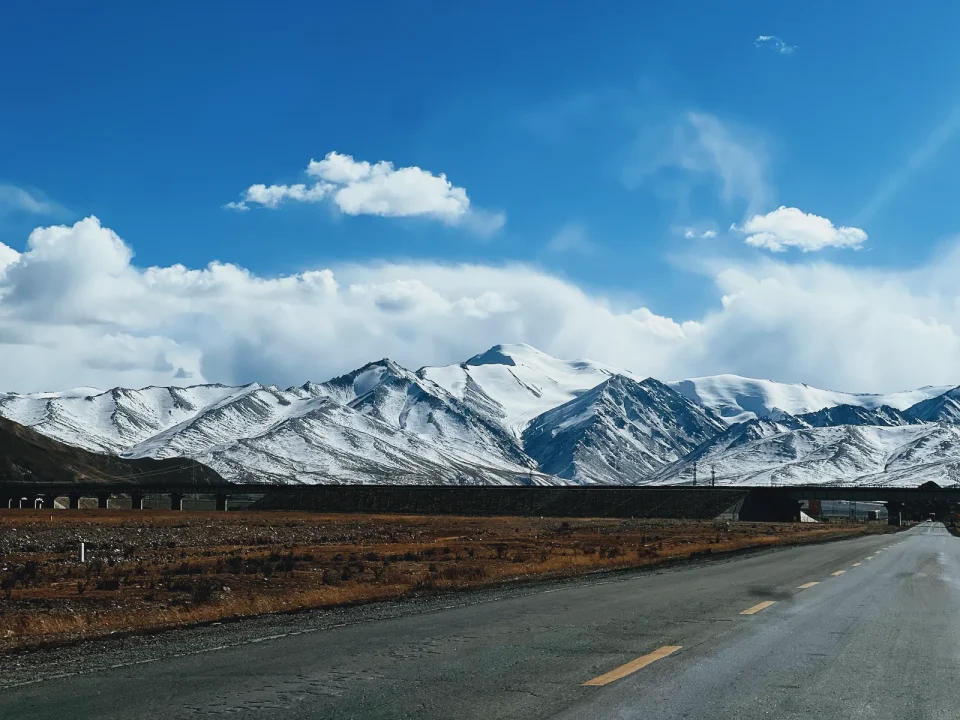
三つの方法
ルック
編集をルックとして保存し、何枚にでも適用できます。まとめて適用したものは、まとめて取り消せます。よく使う色や、くり返し撮るシーンに向いています。
コピーとペースト
仕上げた写真の設定をコピーし、ほかの写真にペーストします。1 枚の仕上がりを数枚に反映したいときに便利です。
同期
一連の写真を選び、そのうち 1 枚の設定に同期します。同じ撮影で光がそろっている写真に向いています。
選択は写真ごとに
多くの編集は写真の一部だけが対象です。空を暗く、人物を明るく。ルックで適用すると、Lucarne は写真ごとに空、被写体、人物を見つけ直します。空の位置は 1 枚ごとに違っても、調整はそれぞれの写真の空に正しくかかります。
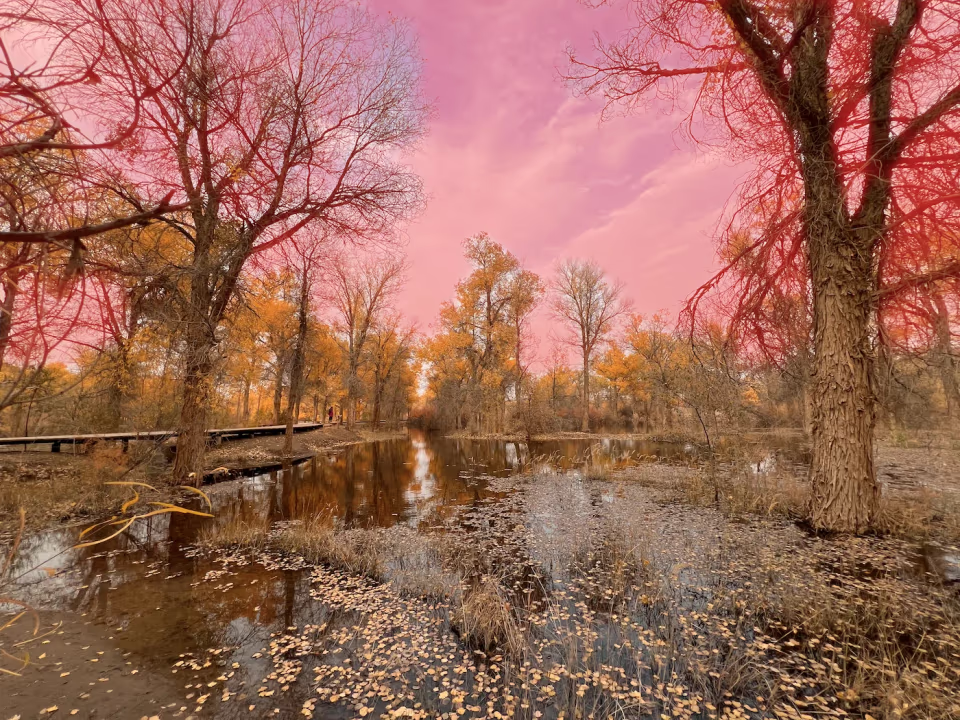 写真 1:見つけた空
 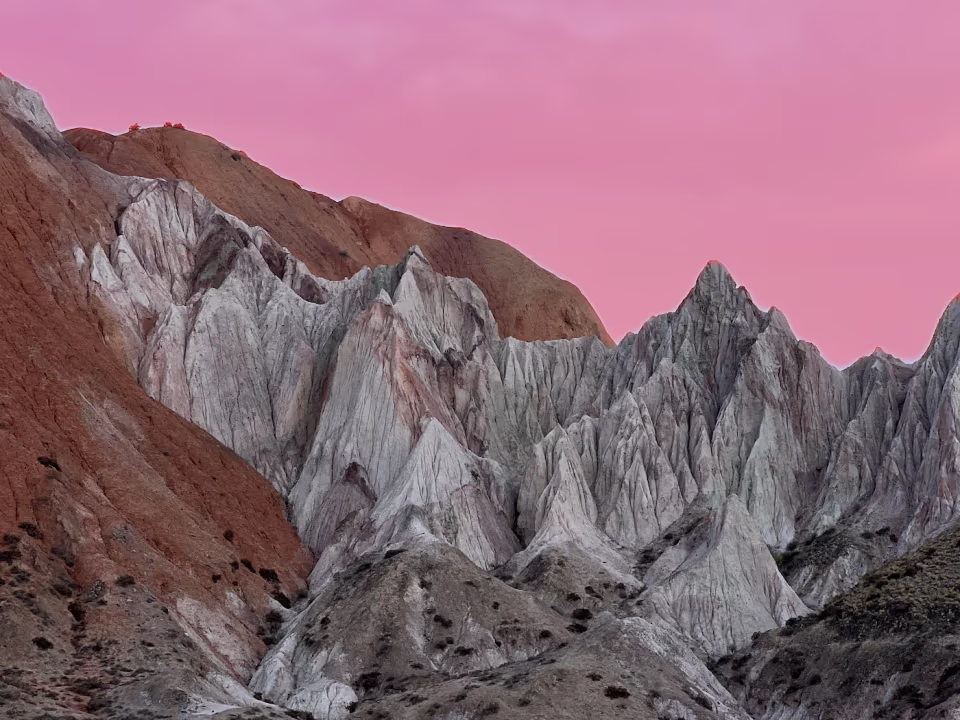 写真 2:見つけた空
 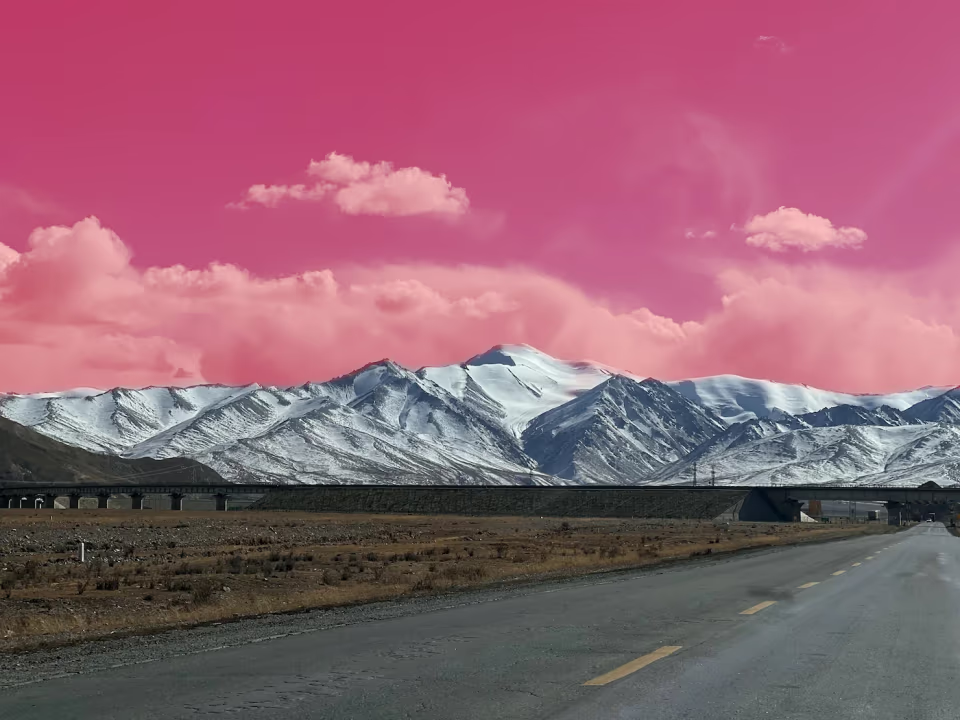 写真 3:見つけた空
 最後に 1 枚ずつ微調整
同じ撮影でも、まったく同じ写真はありません。まとめて処理したあとも、どの写真も個別に調整できます。写真ごとに履歴があり、互いに影響しません。
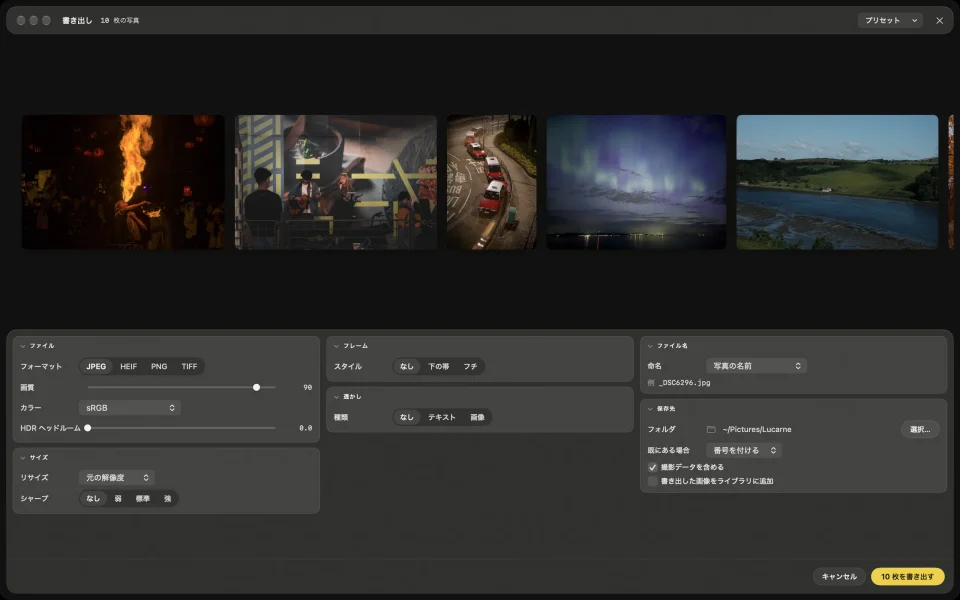
まとめて書き出す
写真を選び、同じ書き出しプリセットで一度に書き出します。サイズ、形式、フレーム、透かしもそろいます。
AI アシスタントに任せる
AI アシスタントをつなげば、ひとことで済みます。「昨日採用した写真を、全部これと同じ仕上がりにして。」詳しくはAI アシスタントに写真を編集してもらうをご覧ください。
よくある質問
- まとめて編集する機能は無料ですか?
- はい。ルック、コピーとペースト、同期、まとめての書き出しを、すべて無料で使えます。
- まとめて適用したあと、取り消せますか?
- はい。ルックでまとめて適用したものは、一度に取り消せます。
- 切り抜きも一緒に適用されますか?
- ルックには切り抜き、回転、遠近は含まれません。写真ごとに違うので、1 枚ずつ設定します。