
建物をまっすぐに:パース補正のやり方
カメラを上に向けて撮ると、建物は後ろに倒れて見え、縦の線が上に向かって集まります。これは遠近のゆがみによるもので、補正は難しくありません。Mac 用の無料写真編集アプリ Lucarne なら、建物の縁に沿ってガイドを 2 本引けば、写真が自動でまっすぐになります。必要ならスライダーで微調整して、切り抜けば完成です。
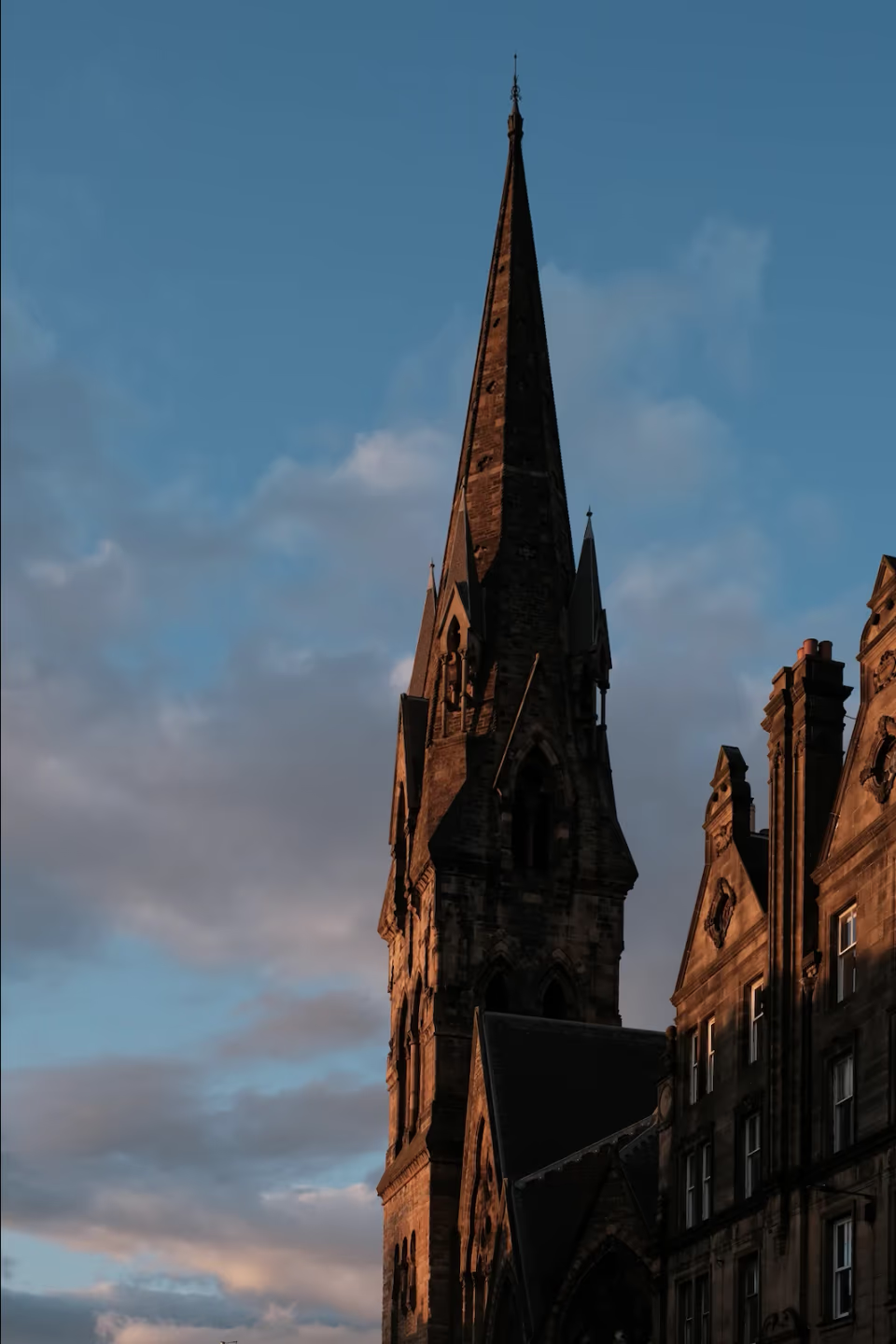
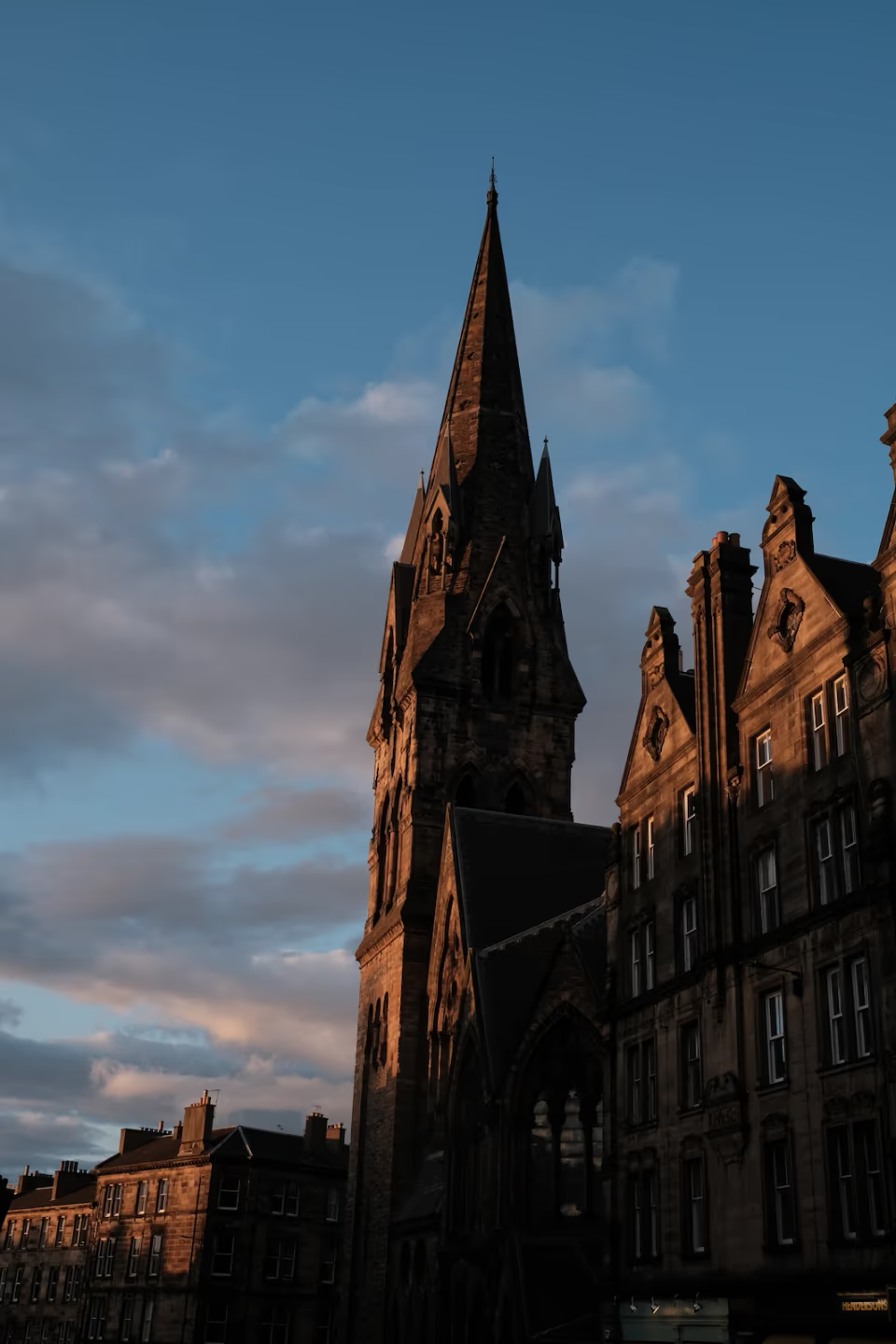
処理前処理後
建物が倒れて見える理由
カメラを上に向けると、センサーと壁が平行でなくなります。カメラから遠い建物の上部が、下部より小さく写り、本当は平行な線が上で集まって台形になります。この台形を長方形に戻せば、建物はまっすぐ立ちます。
いちばん速い方法:ガイドを 2 本引く
- ガイドをオンにする。 現像画面の左で 切り抜きと角度補正 を選び、写真の下のバーにあるガイドのボタンをクリックします。
- 垂直にしたい縁に沿って線を引く。 塔の側面、壁の角、縦に並んだ窓の縁などに沿ってドラッグします。左右に 1 本ずつ、なるべく離して 2 本引くのがおすすめです。
- 写真が自動でまっすぐに。 1 本引き終えるたびに、Lucarne が 角度 と 前後の傾き を計算し直し、引いた線が垂直になるようにします。少しずれたら線の両端の点をドラッグして直すか、線の中央の × で削除します。
- 必要なら横の線も。 壁を斜めから撮ったときは、軒や窓台に沿って横の線を 1〜2 本引くと、左右の向き も補正されます。縦横それぞれ 2 本まで引けます。
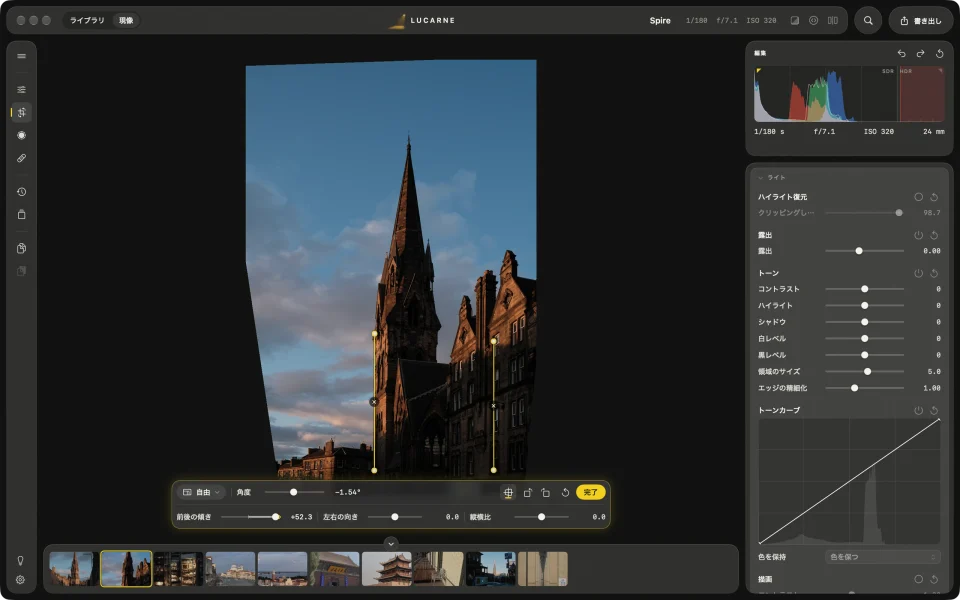
線が 1 本だけのときは角度だけを補正します。地平線を水平にしたり、柱を 1 本まっすぐにしたりするのに便利です。
微調整と切り抜き
ガイドで決まった値は、写真の下のバーのスライダーに表示され、そこから手で調整を続けられます。
- 前後の傾き:縦の線が上または下に向かって集まるときに。ガイドが調整するのはこの項目です。
- 左右の向き:壁を斜めから撮り、横の線が片側に集まるときに。
- 縦横比:大きく補正すると、建物がずんぐりして見えがちです。縦横比を少しマイナスにすると、すらりとした姿に戻ります。プラスにすると横に広がります。
- 角度:±45° まで。option キーを押しながらドラッグすると細かく動かせます。
- 切り抜き:写真の上で枠をドラッグするか、比率を選びます(自由、元の比率、1:1、3:2、4:5、16:9)。完了すると、Lucarne が切り抜きを写真の内側に収めるので、補正でできた端の余白は仕上がりに残りません。
撮ったまま 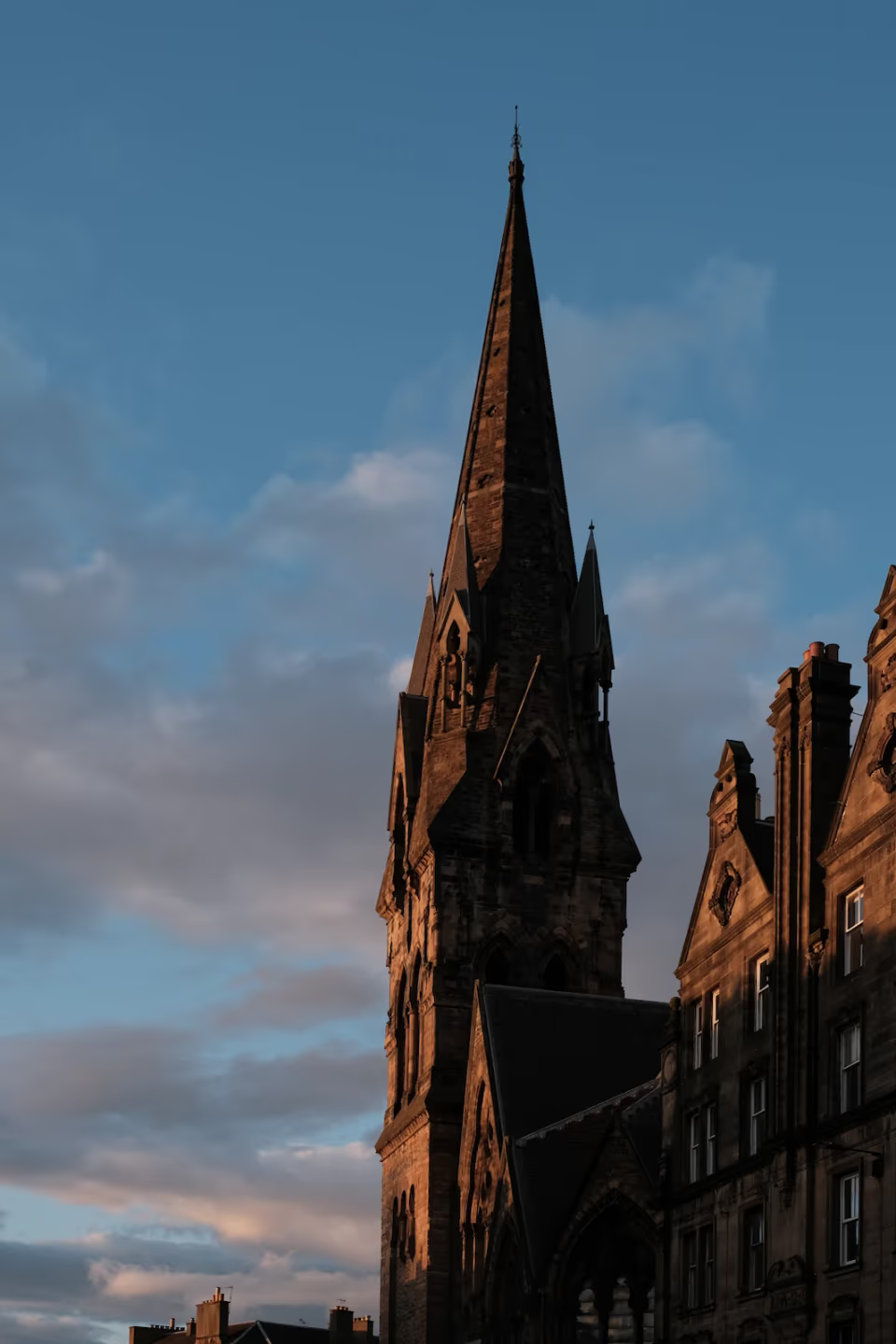 ガイドで補正 縦横比を調整
広角レンズで撮った写真は、先に補正パネルの レンズ補正 でカメラが記録した補正を使うか、歪曲 を手で調整して、直線をまっすぐにしてからガイドを引きましょう。
ちょっとしたコツ
- 長くてはっきりした縁を選ぶ。 線が長いほど、2 本が離れているほど、補正は正確になります。
- 撮るときに余白を残す。 補正で画面の一部が切り取られるので、建物のまわりに余裕を持たせておきましょう。
- 完全に平行でなくてもいい。 とても高い建物を大きく見上げたときは、少し集まっているほうが自然に見えることもあります。まっすぐにしたあと、前後の傾き を少し戻せば十分です。
よくある質問
- パース補正は無料ですか?
- はい。Lucarne の編集機能はすべて無料で使えます。
- ガイドは保存されますか?
- ガイドは補正のあいだだけ使うもので、保存されるのは結果の値(角度、前後の傾き、左右の向き)です。あとからいつでも変更・取り消しできます。
- 写真は切り取られますか?
- はい。補正すると端に余白ができ、Lucarne が切り抜きを写真の内側に収めます。撮るときに余白を残しておくと安心です。
- AI アシスタントにまっすぐにしてもらえますか?
- はい。Lucarne に接続した AI アシスタントは、角度、前後の傾き、左右の向き、切り抜きを調整でき、適用する前にプレビューで確かめられます。